











![Dj Tro - Just a fool [2011]](https://tro.net.ua/media/zoo/images/djtro_forsite_2d0c3f92a63a6d32347eb767a556767f.jpg "Dj Tro - Just a fool [2011]")








окт06
Как отключить тачпад ноутбука в Linux Ubuntu
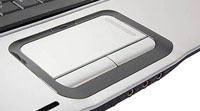
Как временно отключить тачпад (touchpad) на ноутбуке под управлением Linux Ubuntu
Как это оказалось не парадоксально, но даже сегодня, когда "космические корабли бороздят просторы..." с ОС Linux Ubuntu появляются такие проблемы, решение которых не совсем явно на первый взгляд.
Речь пойдет о десктопной (desktop) версии ОС Linux Ubuntu.
Вот так мое элементарное желание временно отключить тачпад на ноутбуке, чтобы он не перемещал хаотически курсор во время набора текста, оказалось не совсем банальным. Цитируя великих - "Не все так просто". Как уже вам стало ясно - классическое нажате горячей комбинации клавиш в Ubuntu 12, 14 мне не помогло.
Вообщем, по итогу моих мучений хочу поделиться с вами двумя наиболее простыми и не замудренными, на мой взгляд, решениями задачи - отключение тачпада на ноутбуке под управление ОС Linux Ubuntu.
Метод 1
Воспользуемся инструментом GPointingDeviceSettings, который замечательно работает в среде Gnome. Кстати, кроме простого отключения точпада, эта утилита позволят регулировать скорости скроллинга, клика и т.д. не только тачпада, но и мышки.
Установка и запуск инструмента:
sudo apt-get install gpointing-device-settings {устанавливаем инструмент}gpointing-device-settings {запускаем его}
Зайти в настройки можно также через графический интерфейс в меню "настройки"-"GPointingDeviceSettings"

Где тут нажать "Отключить точпад" (Disable touchpad), я думаю, вы увидите.
Метод 2
Если не помог первый метод, попробуем второй. Кстати, в моем случае, мне помог именно второй способ.
На этот раз мы установим дополнительный апплет/индикатор touchpad-indicator, который будет висеть в панели задач, и через него мы сможем быстро выключать и включать тачпад.
Минус такого решения - при перезагрузке компьютера тачпад будет опять включен и нужно будет снова щелкнуть по индикатору мышкой, чтобы его отключить.
Установка индикатора:
sudo add-apt-repository ppa:atareao/atareao {добавляем в список репозиториев еще один источник программ}sudo apt-get update {обновляем списки}sudo apt-get install touchpad-indicator {устанавливаем индикатор}
После этих манипуляций в панели задач возле часов появится еще одно изображение, нажав на котором можно выбрать "отключить тачпад" (Disable touchpad)
