




fbpx
  • slide microsft
  • slide aida64
  • Dirt Rally будет работает на Linux
  • Поднимаем FPS в играх в Windows 10
  • Вывод изображения их Хранилища Значений на форму
  • Обход пароля на IPad touch
  • Вышел в свет Windows 8.1
  • Не запускается Pinnacle Studio 16 на Windows 8.1
  • Что, еще и место выбирать ?!
  • Apple лишает работоспособности iPhone и iPad после неофициального ремонта
  • Новый Adobe Photoshop CC взломан через день после релиза
  • Установка Apple TrackPad на Windows
  • Стала доступна первая сборка Windows 10 с поддержкой Bash/Ubuntu
  • Adobe Creative Suite 6
  • Как начать вести учет в малом бизнесе ?
  • День системного администратора 2019
  • Звездочки
  • Warframe. Или как закалялась сталь.
  • XCOM Enemy Unknown (2012)
  • Чумной барак для сумасшедших фриков
  • Полноценная ОС для слабых машин
  • Установка стандартного набора Windows шрифтов в Linux
  • Обзор эволюции ОС Microsoft Windows
  • Как загрузить Windows 8.1/10 в безопасном режиме
  • Dj Tro - For my sole love [2002]
  • Скрипт установки принтеров Canon LBP на Linux Ubuntu (обновлено)
  • Печать табличного документа через общую форму печати в УНФ
  • Lineage OS не будет предоставлять пользователям root-права
  • Свич или магнитофон ?
янв25

Установка стандартного набора Windows шрифтов в Linux

Троцкий Юрий

Установка стандартного набора Windows шрифтов в Linux

Как получить шрифты с Windows на Linux.

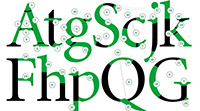
     Linux Ubuntu (MINT, Fedora) не поставляется со шрифтами Windows (Microsoft). К таким шрифтам относятся Arial, Georgia, Times New Roman, Verdana и некоторые другие. Зачем они вам нужны? Например, вам может потребоваться создать какой-нибудь документ с использованием этих шрифтов. Также многие сайты используют эти шрифты, а если они у вас отсутствуют, то сайты могут смотреться совсем не так, как это задумывал дизайнер ;-). Чтобы установить шрифты Windows вам нужно установить пакет msttcorefonts. Для этого достаточно выполнить в командной строке следующую команду:

sudo apt-get install msttcorefonts

Оставить комментарий

Пожалуйста, войдите, чтобы комментировать.