




![Dj Tro - For my sole love [2002]](https://tro.net.ua/media/zoo/images/djtro_forsite_2d0c3f92a63a6d32347eb767a556767f.jpg "Dj Tro - For my sole love [2002]")













Jun07
Установка Apple TrackPad на Windows
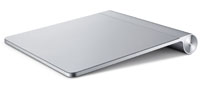
Как подключить Apple TrackPad к ПК под управленем ОС Windows.
Впервые прочитав про манипулятор Apple TrackPad я был удивлен его достатчно высокой популярностью. По сути - просто сенсорная панель от ноутбука и о полноценной замене им мышки речи быть не может.

Знал ли я, что в скором будущем судьба не просто сведет меня с ним, но и заставит подключать этот исконно Mac-овский манипулятор к Windows.
Манипулятор подключаеться по интерфейсу Bluetooth, но в комплекте передатчика нету. Так как устройство должно подключаться к MAC, то во всех современных ПК этой марки Bluetooth уже встроен, и при включении обнаружения устройств Bluetooth на компьютере он сам подхватывает и подключает этот манипулятор.
А вот с Windows ситуация немного другая. Моим подопытным оказался стационарный ПК Mac 21 с установленной ОС Windows 7 x64 Pro.
После включения встроенного Bluetooth передатчика на ПК нажимаем торцевую кнопку на TrackPad-е и ждем, пока компьютер увидет в радиусе действия наш манипулятор. Два раза щелкаем на обнаруженном устройстве, немного ждем и радуемся без запинки установленному устройству. Курсор двигаеться, кнопки нажимаються, все в порядке.
Но как оказалось дальше - не все так просто. Любые нажатия на трек-паде распознаются как нажатие левой кнопки мышки, и само нажатие распознаеться только по щелчку, а не от самого прикосовения.
После долгих поисков решений в интернете оказалось, что необходимо вытащить с Bootcamp специальные дравера и подчунуть их ОС Windows. Сам процесс поиска подходящей верси Bootcamp вытаскивания драйверов оказался очень долгим и нудным, посему выкладываю уже подготовленные драйвера для установки их на оОС Windows.
Скачать драйвер Apple TrackPad для Windows 7 x64
Скачать драйвер Apple TrackPad для Windows 7 x86
Порядок установки.
- Качаем нужный нам драйвер по ссылкам выше
- Удаляем устройство полностью вместе с драйверами, если до этого уже поставили
- Распаковываем и устанавливаем скачанный драйвер
- Включаем Bluetooth и видимость на ПК, включаем Apple TrackPad и нажимаем торцевую кнопку справа на манипуляторе.
- Два раза щелкаем на отобразившемся устройстве на ПК. На возможный вопрос о пароле на подключение вводим "1111" или "11111" (без кавычек)
- Ждем окончания установки и радуемся полнофункциональной работе манипулятора.
Comments (2)
Рыся Тася
reply
Троцкий Юрий
reply